
TL;DR – W skrócie
- Najpierw rozpisz godziny otwarcia i minimalną obsadę każdej zmiany. Nazwiska wpisuj dopiero później.
- Zbierz twardą niedostępność osobno od preferowanych godzin i dni.
- Obsadź najtrudniejsze bloki jako pierwsze: weekendy, otwarcia, zamknięcia i dostawy.
- Przed publikacją sprawdź cały tydzień każdej osoby, a zespołowi pokaż jedną obowiązującą wersję grafiku.
Grafik pracy sklepu krok po kroku
Dobry grafik pracy sklepu nie zaczyna się od nazwisk. Najpierw ustalasz godziny działania, minimalną obsadę i dostępność zespołu. Dopiero na tej konstrukcji układasz zmiany, sprawdzasz wyjątki i publikujesz jedną wersję tygodnia.
Jak ułożyć grafik pracy w sklepie w siedmiu krokach
- Rozpisz realne godziny pracy sklepu. Do godzin otwarcia dodaj przygotowanie przed pierwszym klientem, przyjęcie dostawy, liczenie kasy i zamknięcie.
- Ustal minimalną obsadę każdego bloku. Zapisz liczbę osób oraz role potrzebne rano, po południu, w weekend i podczas dostawy. Dwie osoby bez właściwych uprawnień lub doświadczenia nie zawsze zastąpią właściwy skład.
- Zbierz twardą dostępność. Oddziel „nie mogę” od „wolę rano”. Preferencje pomagają ułożyć wygodniejszy tydzień, ale nie mogą zasłaniać terminów niemożliwych.
- Obsadź najtrudniejsze zmiany. Zacznij od weekendów, otwarć, zamknięć i godzin, w których trzeba spotkać kilka ról. Łatwiejsze bloki uzupełnisz później.
- Dopełnij spokojniejsze godziny. Dopiero teraz rozłóż pozostałe osoby, pilnując całego tygodnia, nie pojedynczej komórki w tabeli.
- Sprawdź wyjątki przed publikacją. Zobacz wcześniejszą i następną zmianę każdej osoby, zaplanowane nieobecności oraz miejsca wymagające dodatkowej oceny czasu pracy.
- Opublikuj jedną wersję. Ustal, gdzie zespół sprawdza aktualny grafik i kto potwierdza późniejszą zmianę. Zdjęcie starej tabeli nie powinno konkurować z nową wersją.
Ta kolejność działa również w prostym arkuszu. Narzędzie może przyspieszyć zbieranie danych i poprawki, ale nie zastępuje decyzji osoby odpowiedzialnej za obsadę.
Najpierw minimalna obsada, potem nazwiska
Pusta tabela kusi, żeby zacząć od wpisania osób, które zwykle pracują rano lub po południu. To odwraca kolejność. Pełny wiersz nie odpowiada jeszcze na pytanie, czy sklep może bezpiecznie otworzyć, przyjąć dostawę i zamknąć dzień.
Zacznij od prostego opisu bloków:
| Blok | Najpierw ustal | Dopiero potem |
|---|---|---|
| Otwarcie | godziny przygotowania i potrzebne role | kto może rozpocząć zmianę |
| Dostawa | porę, spodziewane obciążenie i pracę przy sali | dodatkową osobę lub przesunięcie z innego bloku |
| Szczyt | minimalną obsadę kas i sali | podział konkretnych osób |
| Zamknięcie | zadania po ostatnim kliencie | osobę odpowiedzialną i zastępstwo |
Jeżeli dany blok nie ma minimalnego składu, widzisz lukę przed publikacją, a nie dopiero podczas zmiany.
Dostępność zbierz w jednym formacie
Wiadomości typu „w środę raczej nie” trudno porównać. Poproś każdą osobę o ten sam zestaw informacji:
- terminy, w których nie może pracować;
- preferowane dni lub pory;
- role, które może objąć samodzielnie;
- znane wcześniej urlopy, zajęcia albo inne nieobecności.
Ustal też termin zamknięcia dostępności. Późniejsza zmiana nadal może się zdarzyć, ale nie powinna po cichu nadpisywać opublikowanego grafiku.
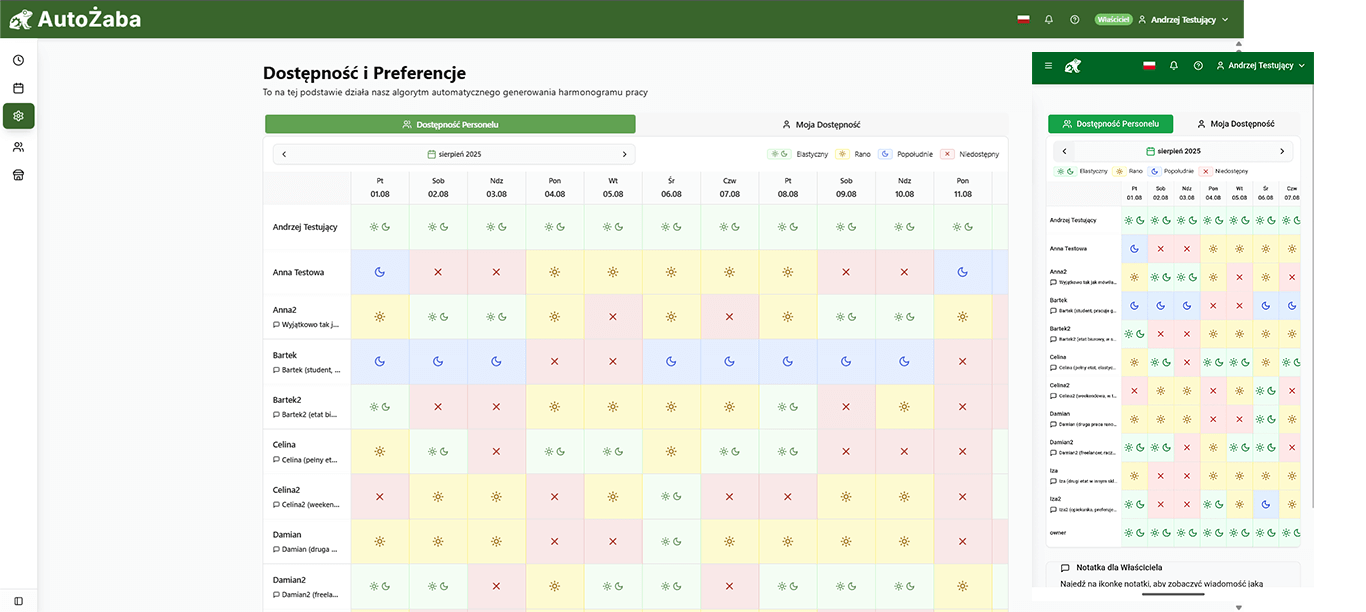 Rzeczywisty ekran dostępności w edycji sklepowej AutoŻaba, na której opiera się kadroo. To widok produktu, nie wynik klienta.
Weekend, otwarcie i zamknięcie obsadź jako pierwsze
Najtrudniejsza zmiana rzadko układa się sama na końcu. Jeśli sobotnie popołudnie wymaga większej obsady, a tylko część zespołu może zamknąć sklep, zacznij właśnie tam. Następnie przejdź przez otwarcia, dostawy i pozostałe weekendy.
Po przypisaniu krytycznych bloków sprawdź, czy ta sama osoba nie stała się jedynym planem awaryjnym dla całego tygodnia. Dopiero wtedy uzupełniaj spokojniejsze godziny.
Gdy nieobecność pojawia się już po publikacji, użyj osobnej procedury na nagłą lukę w obsadzie. Planowanie tygodnia i ratowanie dzisiejszej zmiany to dwa różne zadania.
Jedna opublikowana wersja kończy zgadywanie
Grafik jest gotowy dopiero wtedy, gdy zespół wie, która wersja obowiązuje. Przy każdej poprawce zapisz zmianę w głównym miejscu, powiadom zainteresowane osoby i usuń albo wyraźnie oznacz starą wersję.
Do pierwszego szkicu możesz pobrać darmowy tygodniowy szablon grafiku w PDF. Zawiera siedem dni i miejsce na godziny zmian. Szablon służy do planowania; rzeczywiste godziny oraz wymagane dane ewidencyjne prowadź oddzielnie.
Po tygodniu popraw jedną rzecz
Porównaj plan z tym, co wydarzyło się w sklepie. Zapisz blok, w którym zabrakło obsady, zmianę wymagającą najwięcej telefonów oraz zadanie pominięte przy otwarciu lub zamknięciu. W kolejnym tygodniu popraw najpierw jeden powtarzalny problem.
Jeżeli zespół traci czas na zbieranie dostępności, ręczne przenoszenie zmian i wysyłanie kolejnych wersji, zobacz program do grafiku pracy dla sklepu. kadroo zbiera dostępności, pomaga ułożyć punkt wyjścia i zostawia managerowi korektę oraz decyzję o publikacji. Pełny, potwierdzony zakres opisuje strona funkcji.